スーパーホワイトとブラック
これは、放送系の編集をしている方にだけ関係ある話題です。データレンジで、フルレンジではなくビデオレンジで編集をしていると、IREレベル0%未満をスーパーブラック、100%を超えるレベルをスーパーホワイトと呼びます。
コンピュータで動画を扱うようになった頃、コンピュータ由来のRGBで表記する0から255(8bit時)と、VTRやカメラからのビデオ信号由来のIREレベルで表記する、2種類に分かれていました。ビデオ信号をコンピュータで扱うようになった時点で、RGBのフルレンジにまとめてしまえば、現在の面倒なことはなかったのですが、そうも簡単ではありませんでした。
放送用カメラを使った映像信号の管理では、波形モニターの0%〜100%の上下に「余白」があったのです。ハイライト側では特にこの余白が重要で、100%でバッサリと切ってしまうと、階調が途中でなくなって、VEさんからお叱りを受けたものです。ブラック側の余白は、意図的に表現で使うことはなく、どうしても0%までに抑えられなかった「仕方がなく残った」領域だったと私は理解しています。
古くはこの0%以下に残った映像信号は、放送の送出時に受信側に悪影響が出るとの判断で、厳しく管理していた時代もありましたが、デジタル放送になってからは、これは昔話になっているはずです。しかし、まだ今でもこの点に厳しい指摘をする一部の方もいます。私は、このスーパーブラックについては、過去の話だと理解しています。技術的に問題が出るとは考えていません。
ビデオレンジでは現在でも、これらのスーパー領域は使用可能です。私が開発しているメディアプレーヤーのQlipでは、これらの領域だけを表示する機能を持っています。また、一時的にビューアーの明るさを増減させて、スーパー領域を確認しやすくする機能もあります。コンピュータ上のビューアー表示では、スーパー領域の表示が困難です。何らかの仕組みが必要で、そんな機能を求めている方は一度Qlipを試してみると良いかもしれません。
どうしてもスーパーブラックの領域を完全にカットしたい、というニーズに対して、DaVinci Resolveなら解決策があります。これは有料版限定の機能です。
DaVinci Resolveには、DCTL(DaVinci Color Transform Language)機能があります。これは、プログラミング言語のようなもので、CTL書式に準拠した記述にDaVinciのカスタマイズが加えられたものです。少し難解ではありますが、LLMを使えばやりたいことに対するコードを提示してくれると思います。
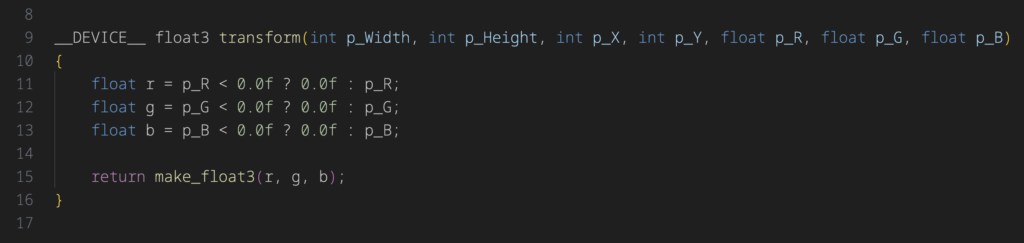
これは、私がLLMで作成したコードをDCTLファイルにしたものの一部を表示しています。非常にシンプルなコードですが、きちんと仕事はしてくれます。調整を加えたいカットに調整クリップを上側のトラックに被せておき、そこに対してエフェクトのDCTLを追加します。DCTLインスペクターからこのファイルを指定すれば適用できます。