
Qlip|メディアファイルプレーヤー
特徴
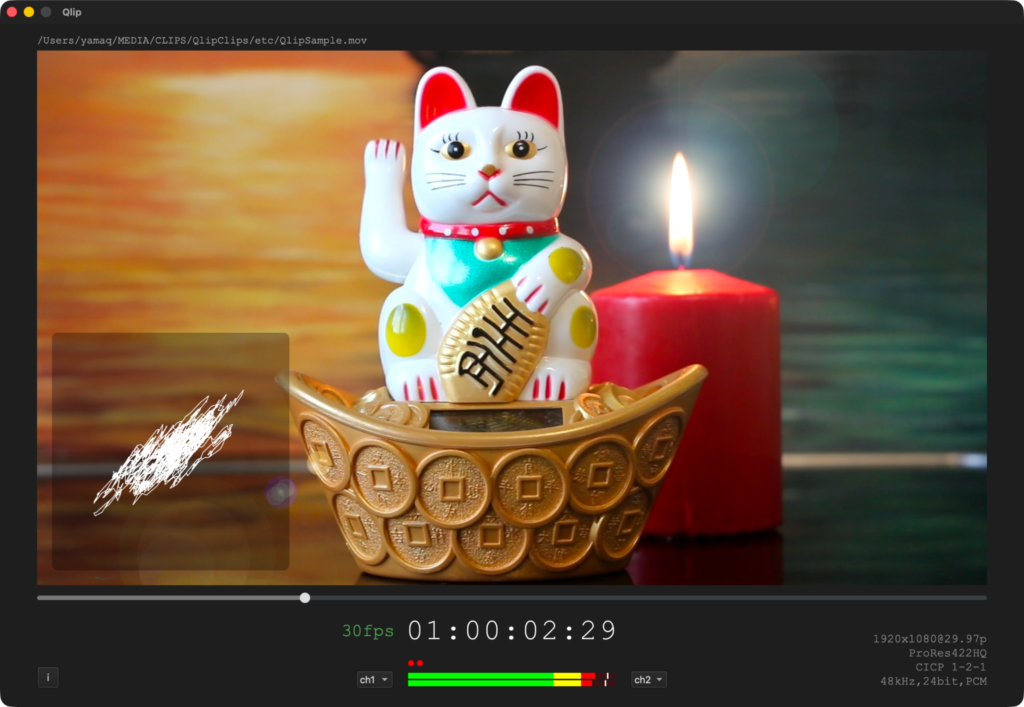
Qlipは、映像制作のプロに安心して制作現場で使ってもらうことを目指す、Mac/Win対応のメディアファイルプレーヤーです。以前開発していたQlipの後継版で、バージョン番号はそこから継続しています。旧Qlip2.0系では、可能な限り多くの機能を詰め込む方針でした。一方このQlip3.0からは、必要最小限のUIに留める方針に転換しました。コンテキストメニューや環境設定は搭載していません。
Qlip3.0開発を再起動する時に考えた方針は、シンプルであること。必要なものはすべて搭載しようとした2.0までとは、大きな方針転換でした。今では映像制作の便利なツールには、DaVinci Resolveがあります。込み入った使い方が必要なら、Resolveをお使いください。このように、DaVinci Resolveという大きな存在があるからこそ、Qlipはシンプルに徹していけるのです。
ご利用に際して、費用は一切かかりません。今後のサブスクリプション化の予定もまったくありません。また、寄付や募金お礼なども、ありがたくお断りしております。その代わり、Qlipを使ったことでのいかなる損害に対しては、免責とさせていただきます。念のためにお知らせしますが、読み込んだファイルに対しては修正を加えない、ノンデストラクティブなソフトウエアです。
機能
- 動画と写真の表示、音声の再生
- macOSとWindowsをサポート
- タイムコード表示。対応フレームレートは、16, 18, 24, 25, 30, 60, 72, 96, 120、および1000/1001系。DF対応
- タイムコードをダブルクリックで、クリップボードにコピー
- Returnキーから、入力したタイムコードに移動
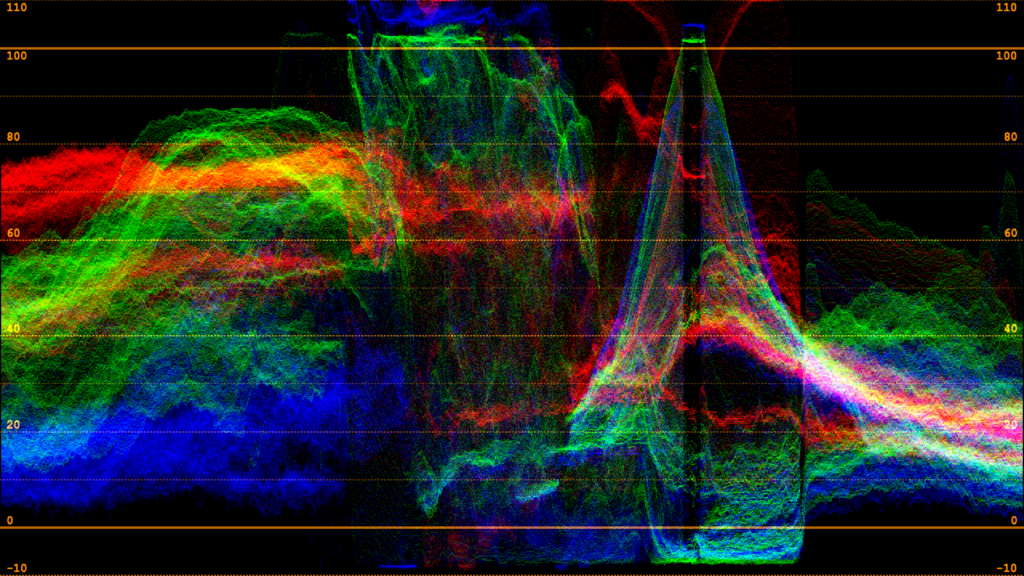
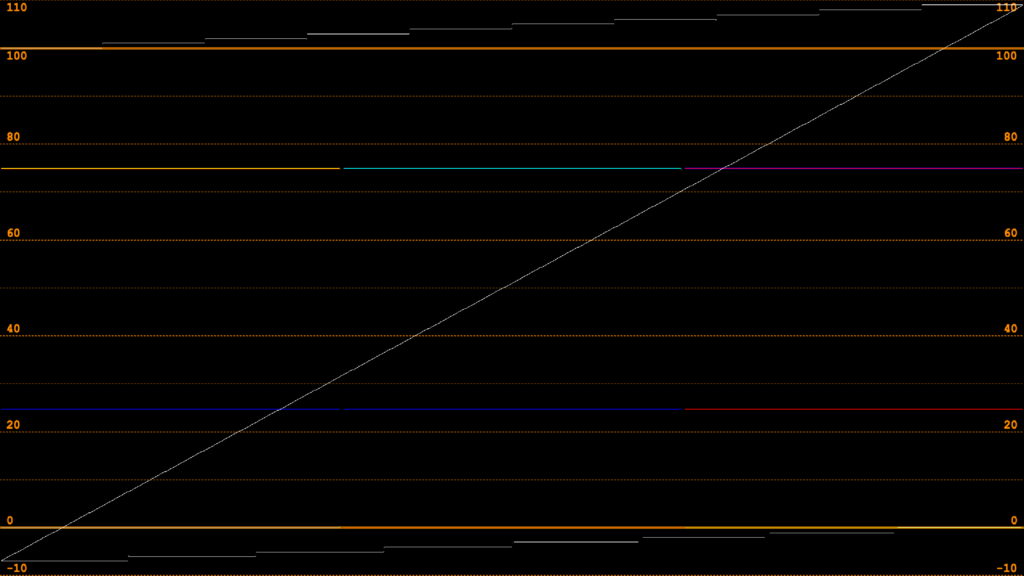
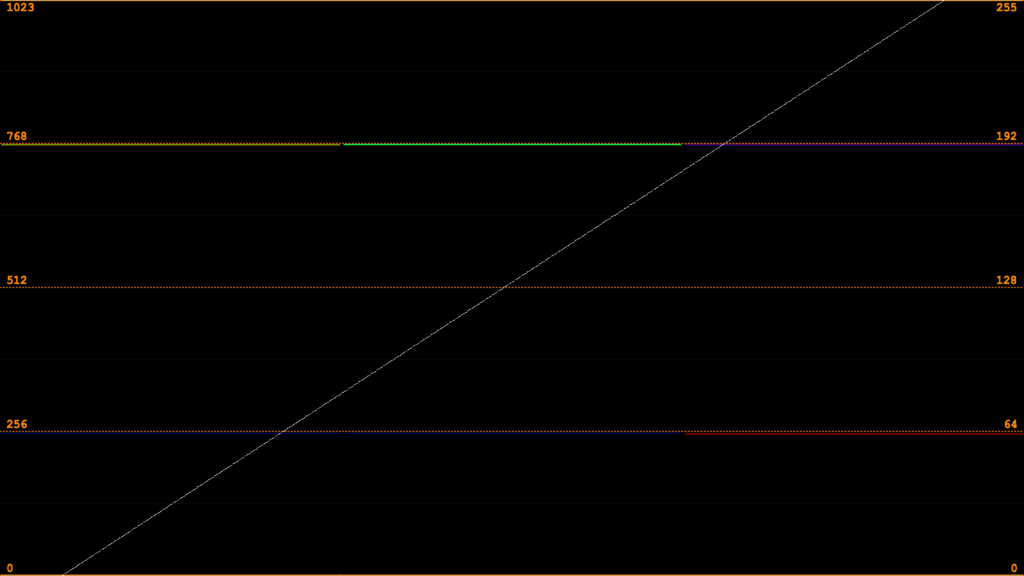
- フルレンジ、ビデオレンジ対応のスコープ
- R/G/B、アルファ、輝度の単一チャンネル表示
- 縦横個別サイズ、明るさ調整可能なセーフティマーカー
- ソースのピクセルを等倍で表示するDot by Dot
- ビューアーとスコープからのPNG出力。ファイル名に表示タイムコードを含む
- 映像を90度単位で回転
- Inspector|Super white:YUVソース限定で、101%以上の階調だけを表示
- Inspector|Super black:YUVソース限定で、-1%以下の階調だけを表示
- ピークインジケーター搭載のオーディオメーター。ピークホールド、フォールオフ共に最短
- 最大8chのオーディオチャンネルレベルインジケーター
- オーディオリサージュ
- ITU-R BS.1770-4に基づいたラウドネス測定
- ソースオーディオチャンネルを、L/Rに選択モニタリング
- オーディオチャンネルSoloモニタリング
- L/Rが完全無音時の「Silent」表示
- 出力オーディオデバイスの切り替え
- クイックブースト機能(ブライトネス、オーディオレベルの一時的な増減)
- ループ再生
- 主要なメタデータを常時表示
- ユーザーの意思によるログ収集
- メディア処理エンジンは、FFmpegを使用
- 開いたファイルには一切修正を加えないノンデストラクティブ
- アップデート確認など、Qlipからの自発的インターネット接続なし
- LGPL v3準拠
操作
基本操作は、キーボードショートカットやマウスアクションから実行します。コンテキストメニューは搭載していません。対象ファイルをQlipのウインドウに、ドラッグ&ドロップするだけです。関連付けしたファイルからの、ダブルクリックでも読み込みできます。
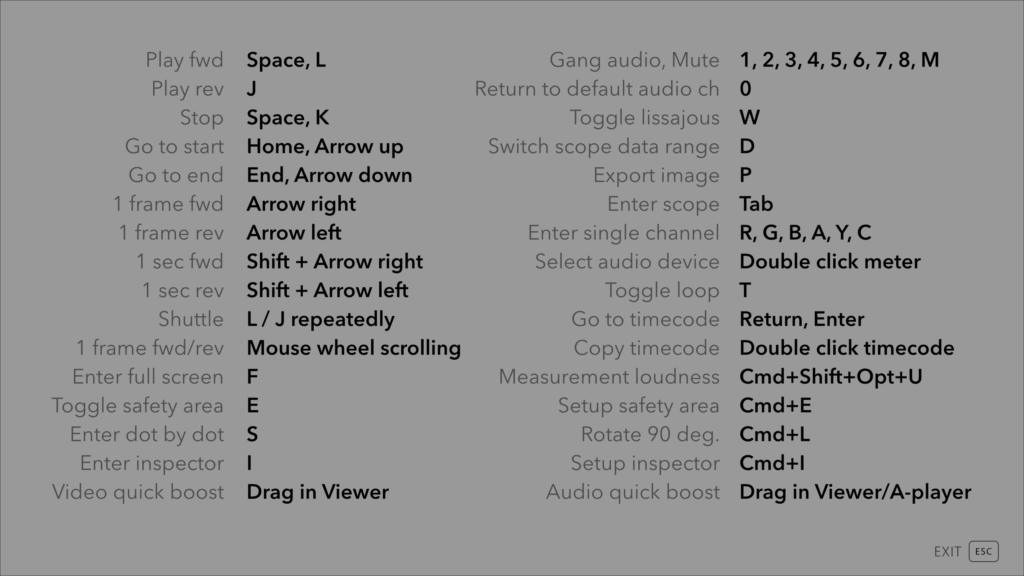
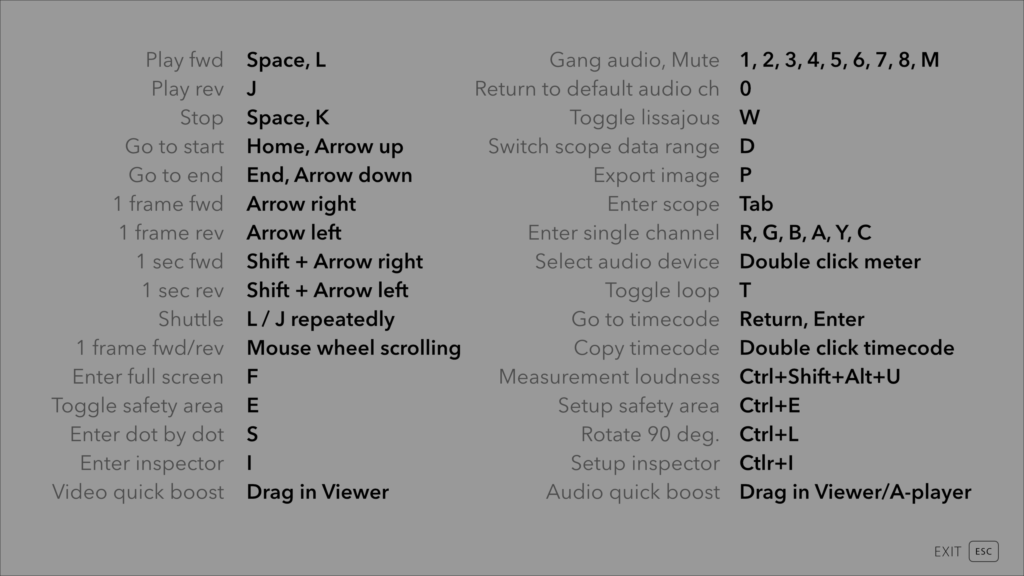
下の画像は、Qlipのキーボードショートカットリストです。Macは「Cmd+/」、Windowsは「Ctrl+/」で表示できます。映像を1280×720で固定サイズ表示するため、メインウィンドウのサイズは変更できない仕様です。もっと大きなサイズで表示したい場合は、キーボードショートカットFから、コンピュータのスクリーンサイズに拡大できます。
Qlipは常に開発途上です。ユーザーからの、不具合レポートを送っていただくための機能を搭載しています。Qlip起動時にShiftキーを押し続けると、その起動に限定してログを収集します。ログファイルはデスクトップに保存されるので、これを送っていただければ、不具合の修正に役立ちます。その際は、何卒ご協力お願いします。Qlipのログは、ユーザーの意思で有効にする限定的な収集です。常にバックグラウンドで収集するわけではありません。
ラウドネス測定は、ITU-R BS.1770-4に基づいてラウドネス値とトゥルーピーク値を取得します。測定範囲は、再生ヘッド位置からクリップ末尾までです。クリップ先頭にカラーバー&1kHzを含むような場合には、ShowTime部に再生ヘッドを移動してから測定開始してください。ラウドネス測定の詳細な他の値を知りたい場合には、ログファイルを生成してください。そのファイル内に、上記二つ以外のデータも保存されます。
スコープ、Dot by Dot、Inspector、映像のクイックブースト機能は、再生をサポートしていません。コマ送りやシークバーから、表示したいフレームに移動した後にお使い下さい。
ダウンロード
お使いの環境に合わせて、Mac版/Windows版を選択してください。これまでの更新履歴は、下記のリンクからご覧いただけます。



バージョン情報
Qlip 3.7.4|2026年9月18日15時39分
FFmpeg 8.1.1|Qt 6.10.1|macOS(26.0以降)|Winsows 11(24H2以降)
以前は、インストーラー配布前にセキュリティスキャンVirusTotalにて検査を行っていました。開発段階では入念に安全を前提に進めていますが、ウイルス検査で誤判定が発生することがありました。却ってユーザーに不安を招くことになると判断したため、ウイルス判定の結果を公開することを中止しました。
インストール
Mac版は、ディスクイメージ内でアプリケーションフォルダにアプリだけをドラッグコピーで完了です。Windows版は、付属のインストーラーから導入してください。Mac/Win共に、パッケージ内にあるFFmpegフォルダはコピー不要です。これは、開発者向けのファイルが格納されています。
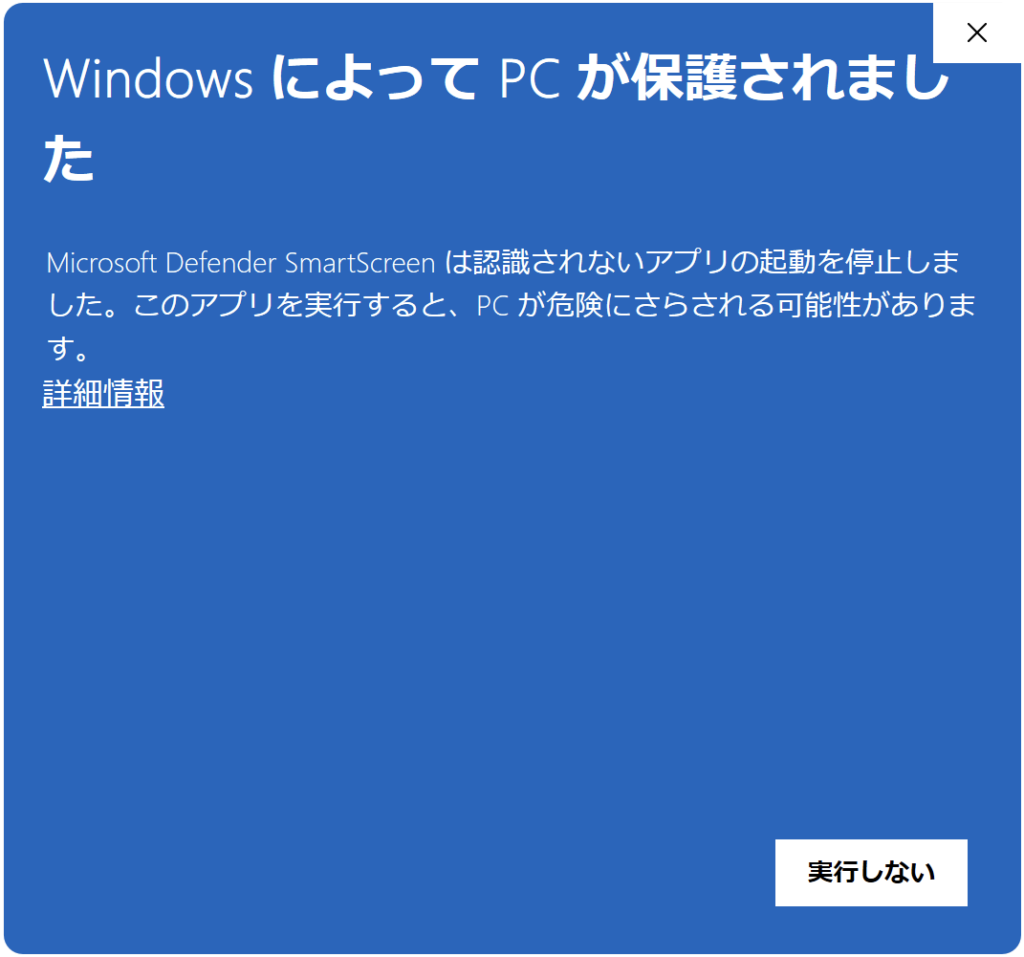
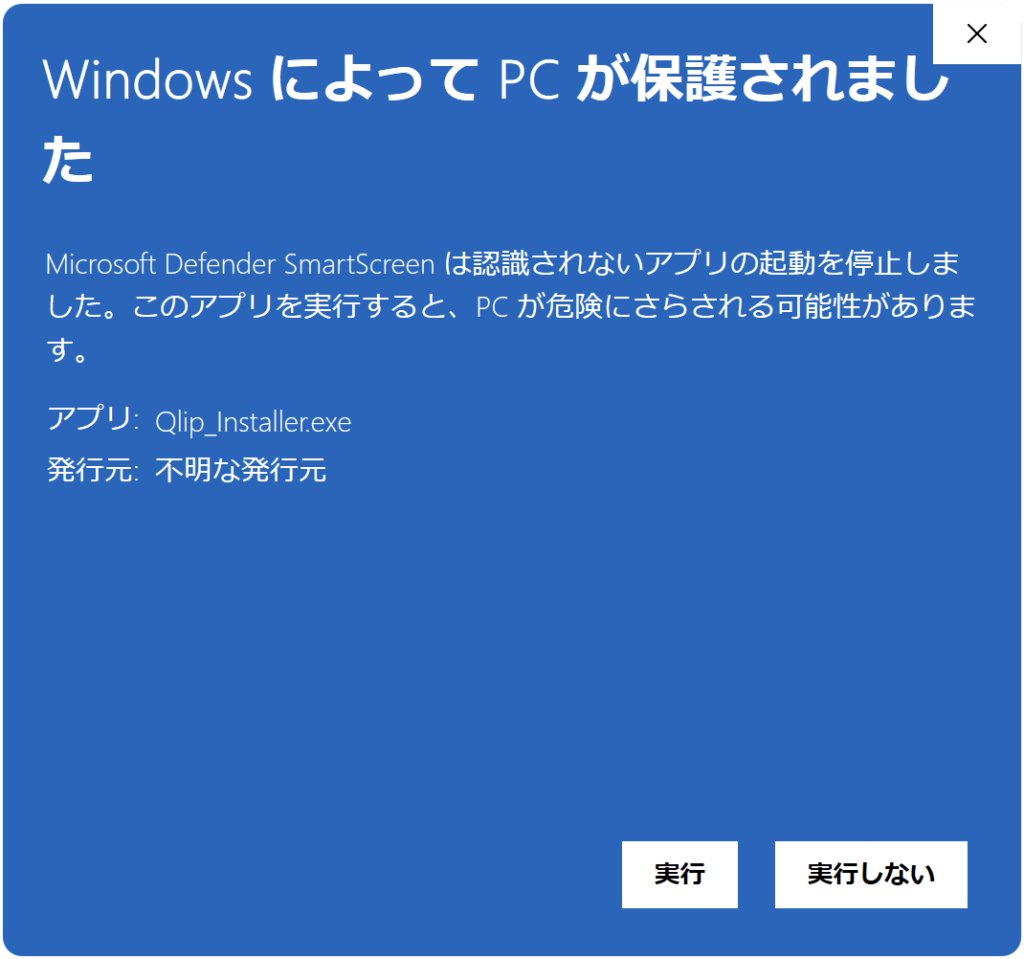
Qlip Windows版では、インストール時に下記のようなアラートが、OSにより表示されることがあります。Qlipは危険なアプリケーションではありませんので、「詳細情報」をクリックしていただき、次の画面の「実行」ボタンから、インストールを継続して問題ありません。
Qlip Mac版は、Appleの公証をクリアしています。初回の起動では、管理者権限のパスワード入力を求められますが、それ以降は必要ありません。